
Tour rápido del tracker
Qué página abrir según la pregunta que te hagas.

Gandalf
Co-fundador de Poker Spin Tracker
Ya sabes lo que un tracker hace con tus manos. Falta saber dónde mirar.
Este capítulo recorre las páginas de Poker Spin Tracker y dice, para cada una, a qué pregunta responde. No hace falta retener el detalle de las pantallas: cada página tiene su módulo más adelante en el curso.
Arriba del todo de la barra lateral, a la izquierda, tres zonas se reparten el software. No cumplen en absoluto la misma función.
Tracker: la zona que analiza tus datos (tus resultados, tus rivales, tus leaks). Es la que visitamos en este capítulo.
Estudiar: la zona para aprender (la Academy, la Biblioteca, el Trainer, los Duelos...). Ahí vive el contenido del Pack Estudiar.
GTO: el solver de Poker Spin Tracker. Te da las soluciones GTO para cada situación, perfectamente equilibradas e inexplotables. Ideales para enfrentarte a los jugadores regulares.
La zona Tracker tiene 6 páginas, en el orden de la barra lateral:
1. Panel
El Panel, la página de inicio de la zona Tracker, responde a la primera pregunta de todo jugador: ¿estoy ganando y estoy jugando bien?
Son dos preguntas diferentes. En unos cientos de Spins, la suerte puede hacerte perder jugando bien, o ganar jugando mal. Por eso la página pone tus resultados y tu rendimiento uno al lado del otro.
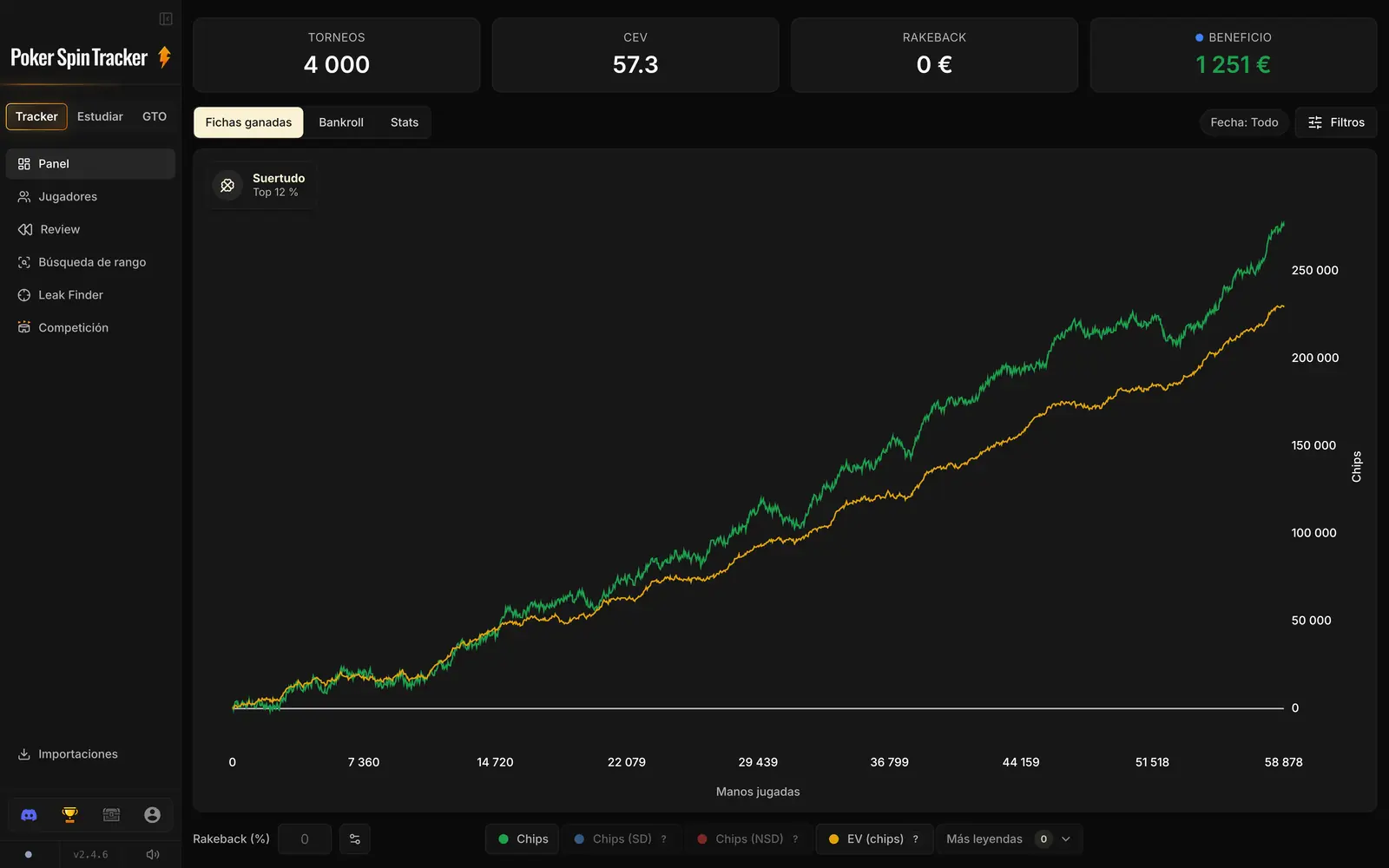
Arriba, 4 KPIs resumen tu periodo: torneos, CEV, rakeback y beneficio. Debajo, tres pestañas.
La pestaña Fichas ganadas sigue tus fichas:
La curva verde, Chips, muestra lo que has ganado. La curva amarilla, EV (chips), lo que habrías ganado sin la suerte de las manos all‑in: es la que mide tu nivel de juego.
La pestaña Bankroll hace la misma lectura en euros. La curva azul, Beneficio, es el dinero realmente ganado, rakeback incluido. La curva rosa, EV Beneficio efectivo, lo que tu nivel de juego debería haberte dado, sin la suerte de los all‑in ni la de los multiplicadores.
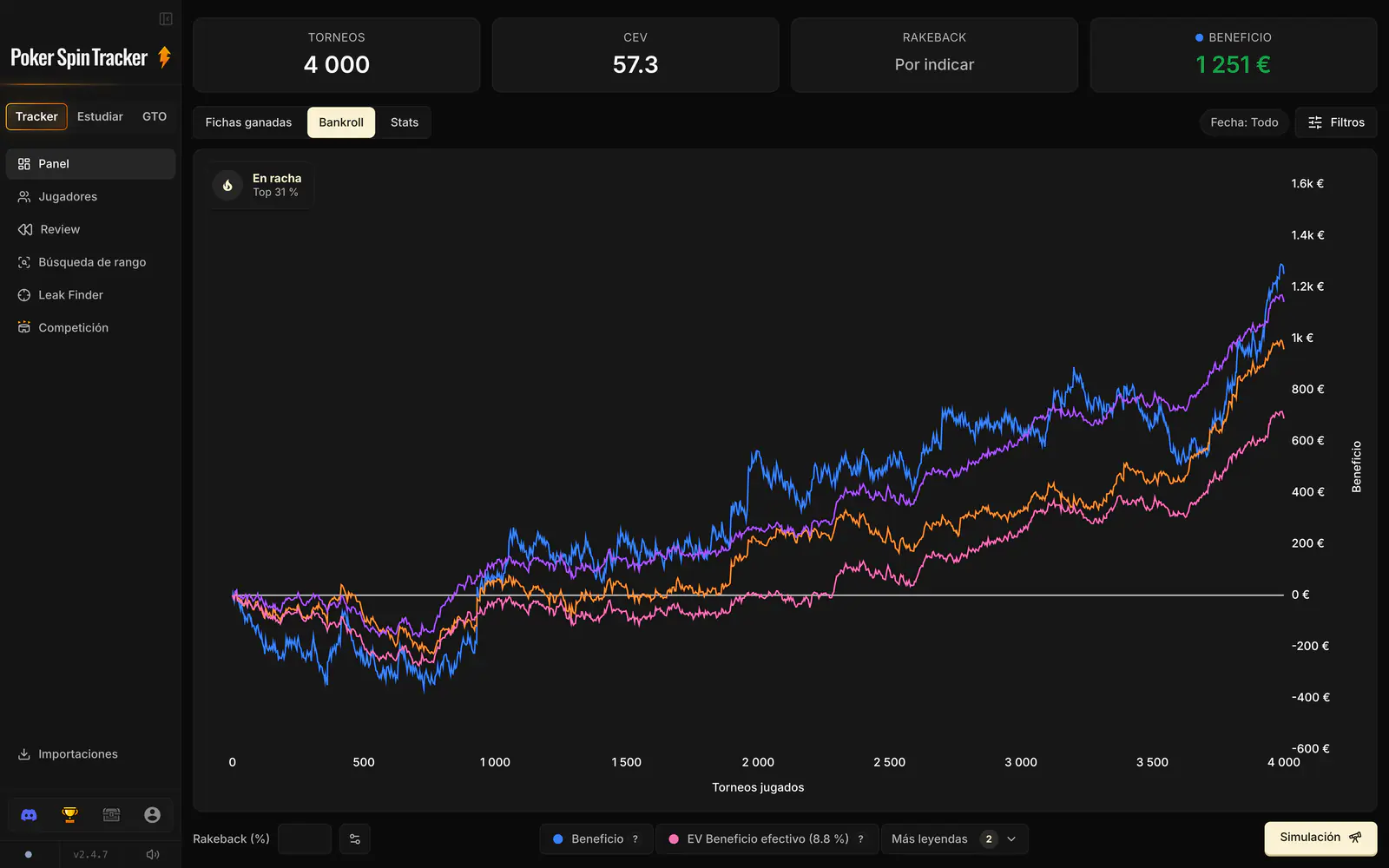
En concreto: la diferencia entre la curva real y la curva de EV es la suerte. Una curva real por debajo de la curva de EV no significa que juegues mal, y lo contrario no significa que juegues bien.
La pestaña Stats reúne el resto, para saber dónde y cuándo ganas: buy‑in medio, tiempo jugado, Spins/h, ROI, beneficio por hora, resultados por buy‑in, CEV por posición y por perfil de mesa, y muchas más.
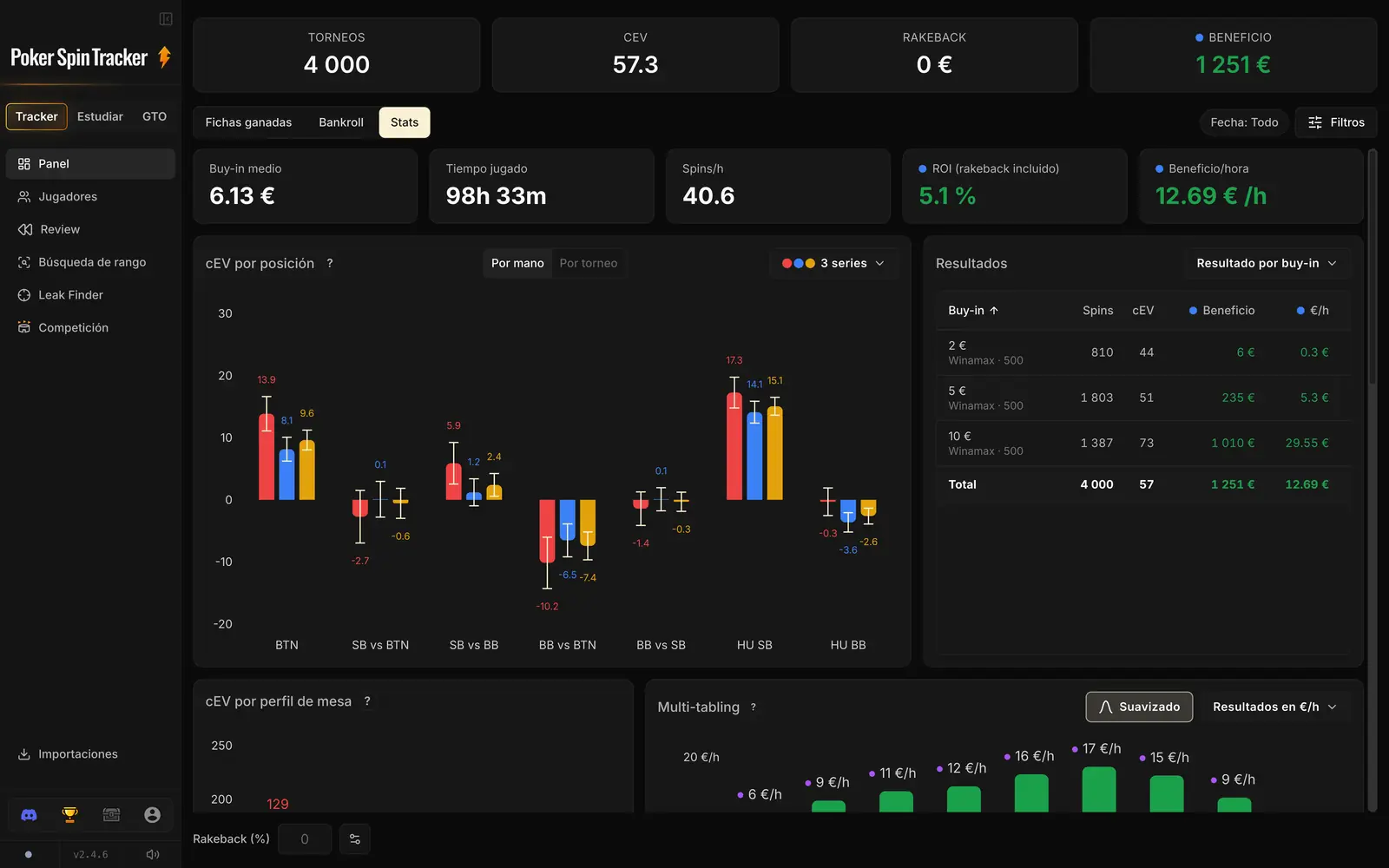
Los módulos 2, 3 y 4 están dedicados a él, empezando por el capítulo Los 4 KPIs del Panel.
2. Jugadores
La página Jugadores responde a otra pregunta: ¿contra quién juego?
Lista a todos los rivales con los que te has cruzado. Poker Spin Tracker clasifica a cada uno como Fish (recreativo) o Reg (regular), y tú puedes ponerle tus propias etiquetas, más finas (Loose Pasivo, Nits, Tight Agresivo, Degens...). De cada jugador ves el número de manos jugadas contra él, su CEV y su CEV HU, y la última vez que te cruzaste con él.
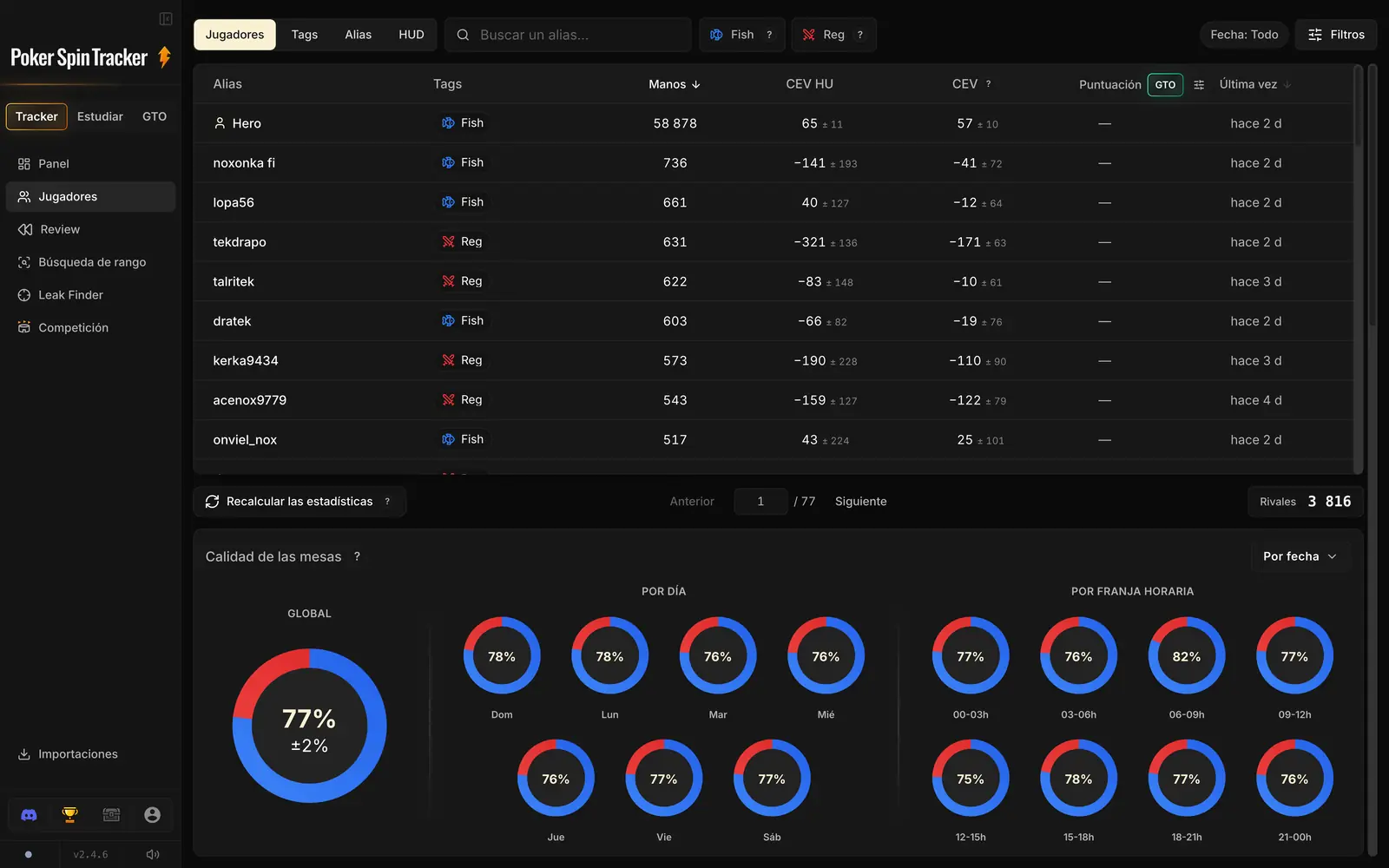
La página tiene cuatro pestañas: Jugadores (la lista), Etiquetas (tus categorías), Alias (varios nicks de un mismo jugador agrupados) y HUD (las stats de tus rivales, mostradas en tus mesas).
Abajo del todo, la Calidad de las mesas mide la proporción de Fish en tus mesas, en conjunto, por día y por franja horaria. Te dice a qué horas tus mesas son más «fishy», y por tanto cuándo jugar.
El módulo 8 está dedicado a ello, empezando por el capítulo Fish vs Reg: clasificación automática.
3. Review
La Review sirve para revisar tus manos. Con miles de manos en tu base, toda la cuestión es saber cuáles revisar.
Por eso la página se abre con los Quick Filters, selecciones de manos listas para usar, ordenadas según el momento en que trabajas: En frío para repasar manos con la cabeza despejada, Warm up para calentar antes de una sesión, Post session para revisar los momentos importantes justo después.
Cada mano se abre luego en el replayer, acción por acción: la mesa, las cartas, los stacks y el historial completo de acciones.
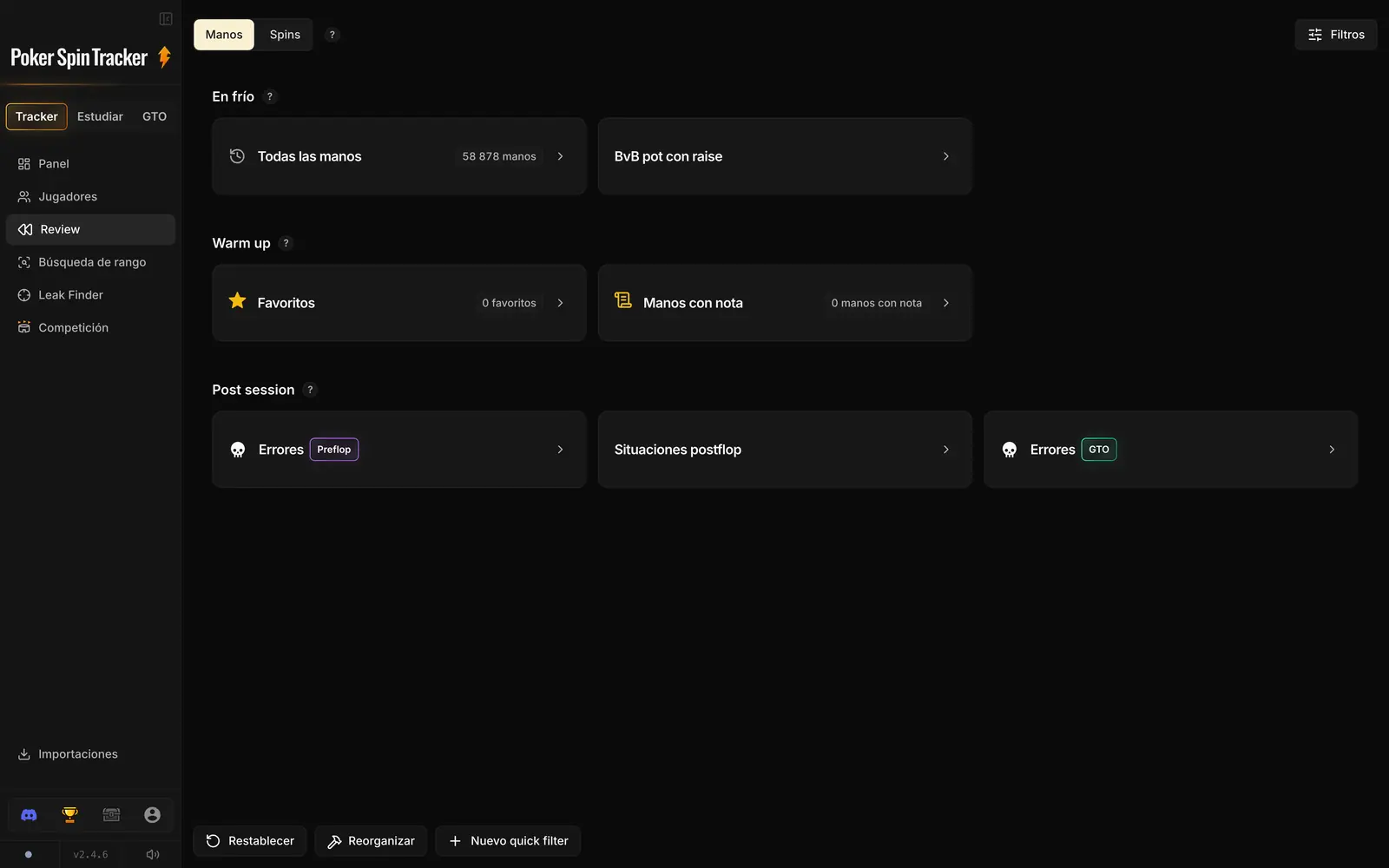
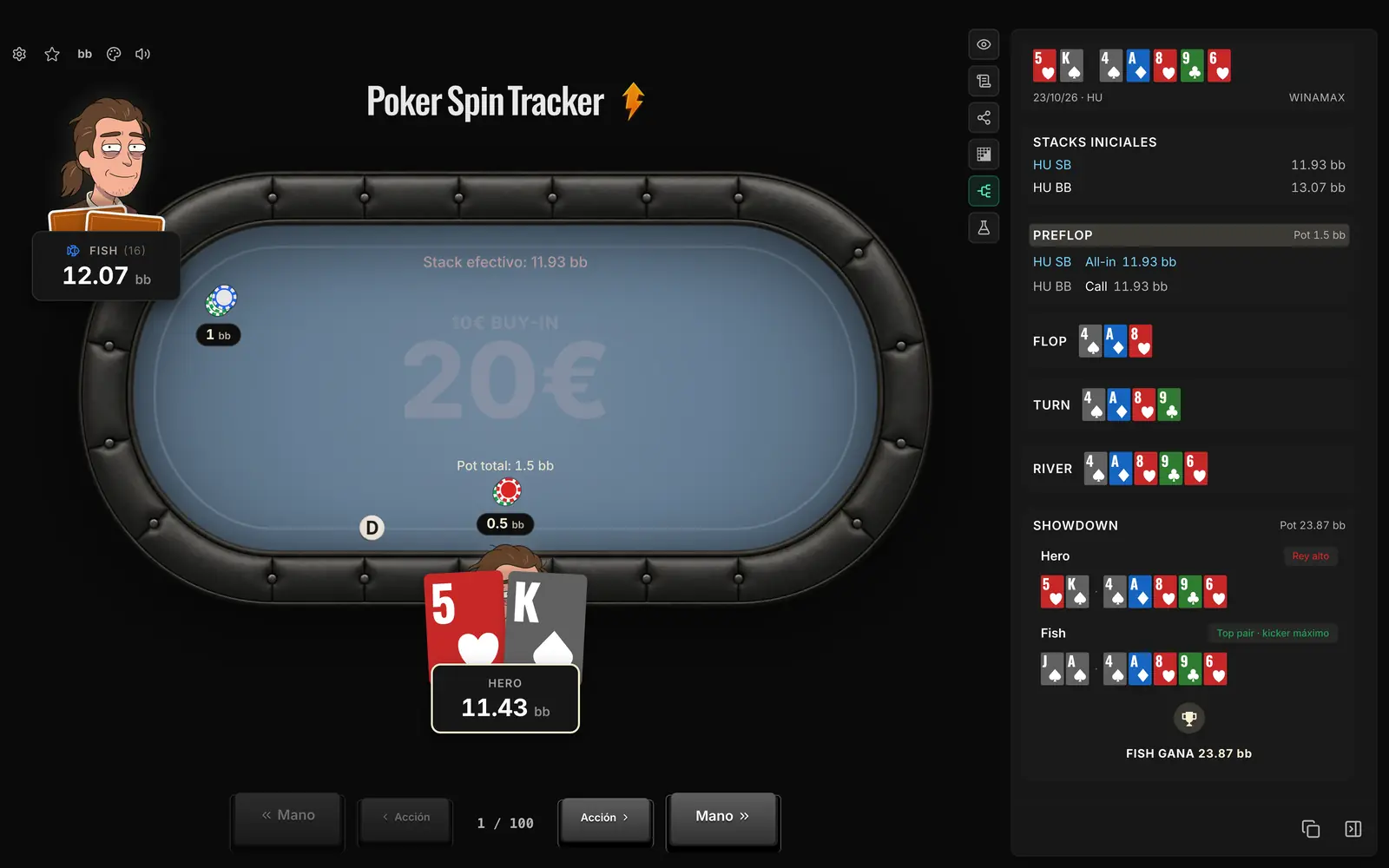
El módulo 5 te enseña a elegir tus manos y a releerlas, empezando por el capítulo Por qué (y cómo) revisar tus manos.
4. Búsqueda de rango
La Búsqueda de rango responde a una pregunta precisa: en tal situación, ¿cómo se juega esta mano?
Eliges la situación, en preflop como en postflop, y quién está sentado: tú, un rival o todos los jugadores de una etiqueta (los Fish, los Regs...). La cuadrícula muestra lo que se ha hecho con cada mano, comparado con la GTO y con tus tablas de referencia.
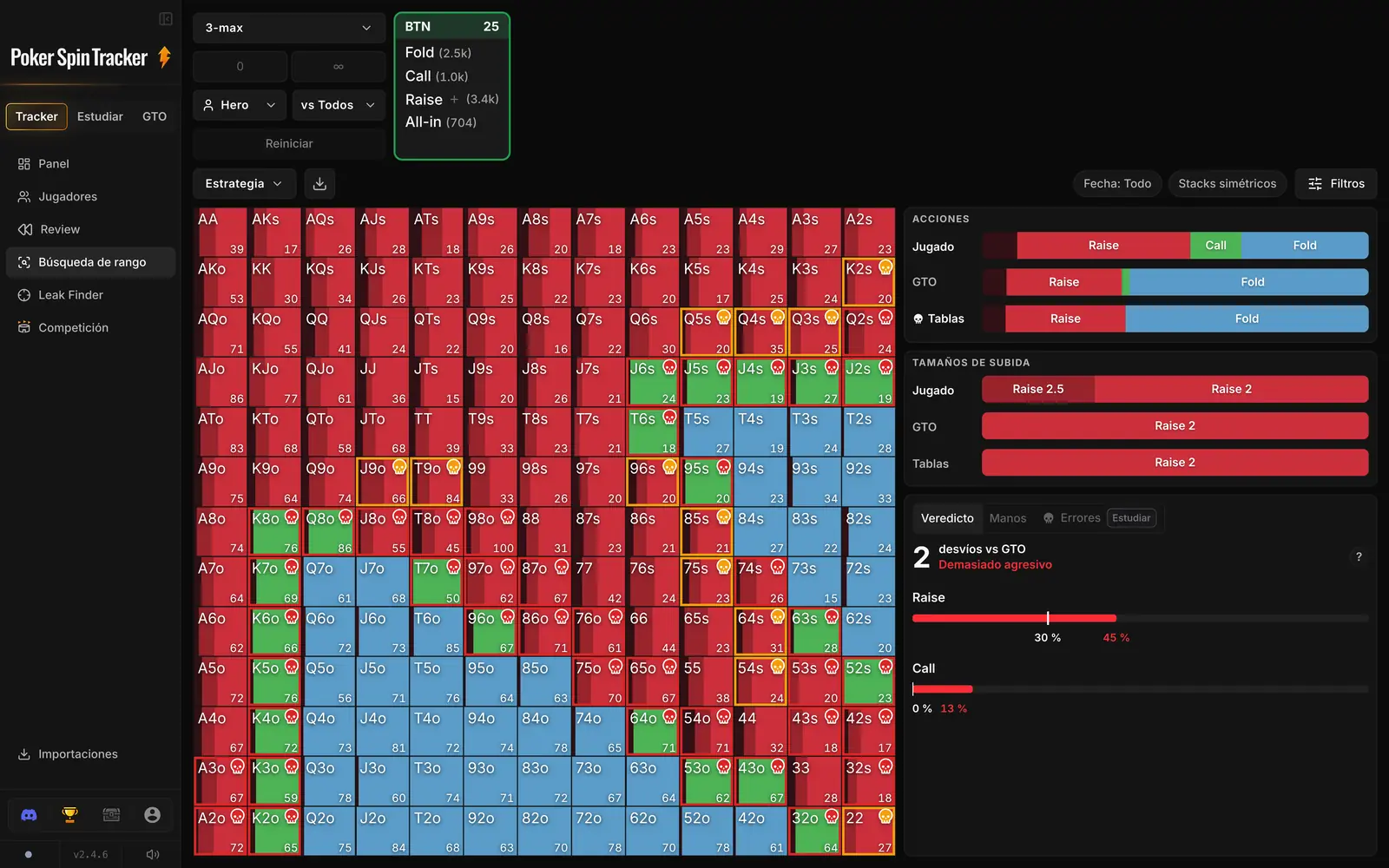
Es la página en la que pasarás más tiempo para corregir tus leaks. El módulo 6 la detalla, empezando por el capítulo La Búsqueda de rango en preflop.
5. Leak Finder
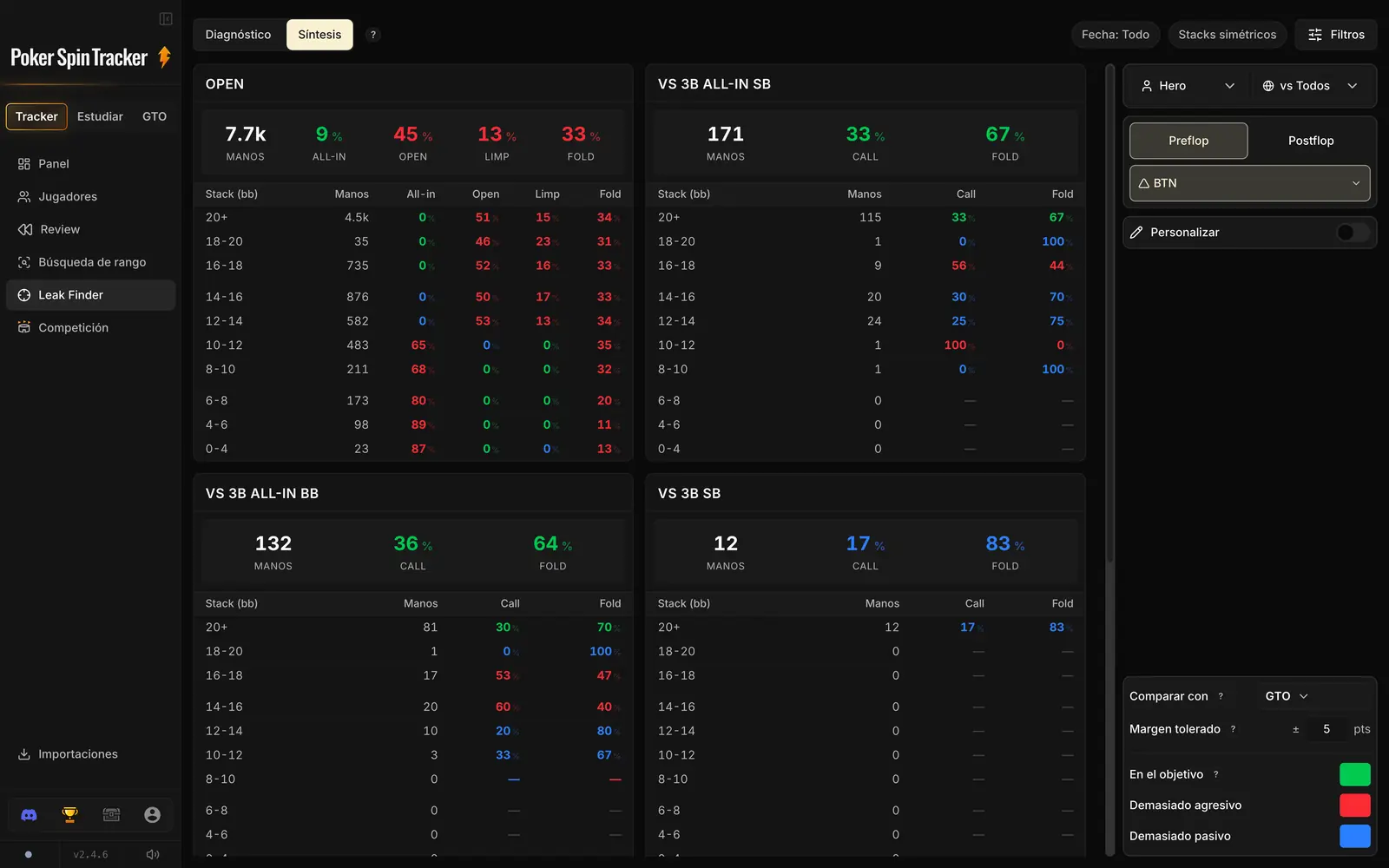
El Leak Finder responde a la pregunta de fondo: ¿dónde están mis leaks más costosos? Hace la criba por ti, en dos pestañas.
Diagnóstico clasifica tus leaks, los más costosos arriba: la explotación de tus rivales posición por posición, tu precisión preflop por situación, tus mayores errores frente a los Regs.
Síntesis da tus frecuencias importantes, situación por situación, comparadas con la GTO o con tus tablas. También se puede leer para los Fish, los Regs o un jugador concreto. Que no cunda el pánico, es una pestaña claramente más técnica, pensada sobre todo para los jugadores que vienen de Hand2Note.
En concreto: empieza por el Leak Finder, aunque venga después de la Búsqueda de rango en la barra lateral. Una línea del Diagnóstico o una casilla de la Síntesis te lleva luego a la Búsqueda de rango, para ver el detalle mano a mano.
El módulo 6 te enseña a usarlo, empezando por el capítulo Bienvenido al Leak Finder.
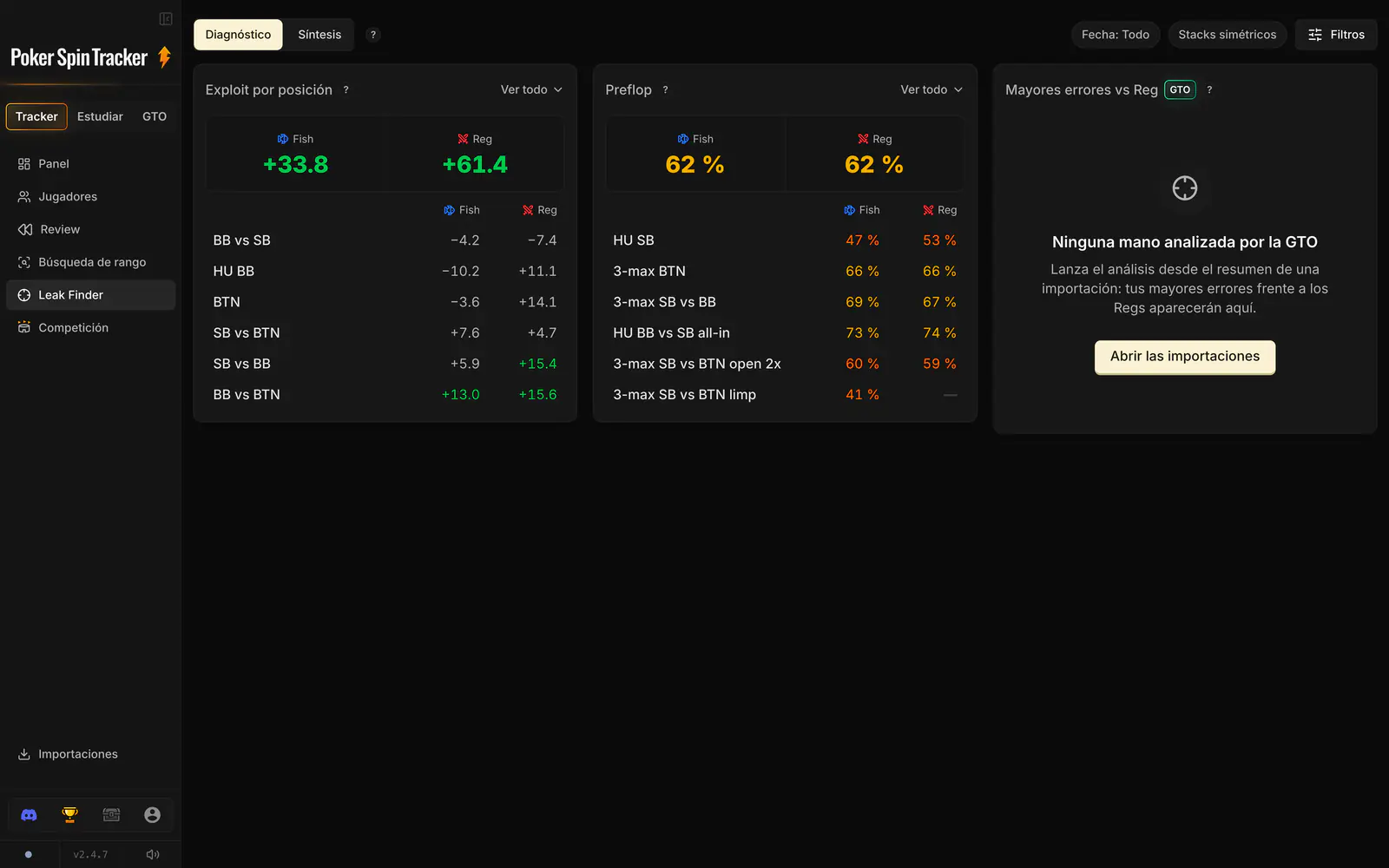
El Diagnóstico clasifica tus leaks por ti.
La Síntesis: tus frecuencias frente a la referencia.
6. Competición
La Competición te dice dónde te sitúas frente a los demás jugadores de Poker Spin Tracker, con dos clasificaciones.
La Clasificación XP acumula toda tu actividad desde tu registro: cada Spin importado te da XP, tanta más cuanto mejor y más regularmente juegas. Las Divisiones vuelven a cero cada lunes, frente a jugadores de tu nivel.
Los Challenges tienen su propia página: haz clic en el icono del trofeo, abajo a la izquierda, para abrirla.
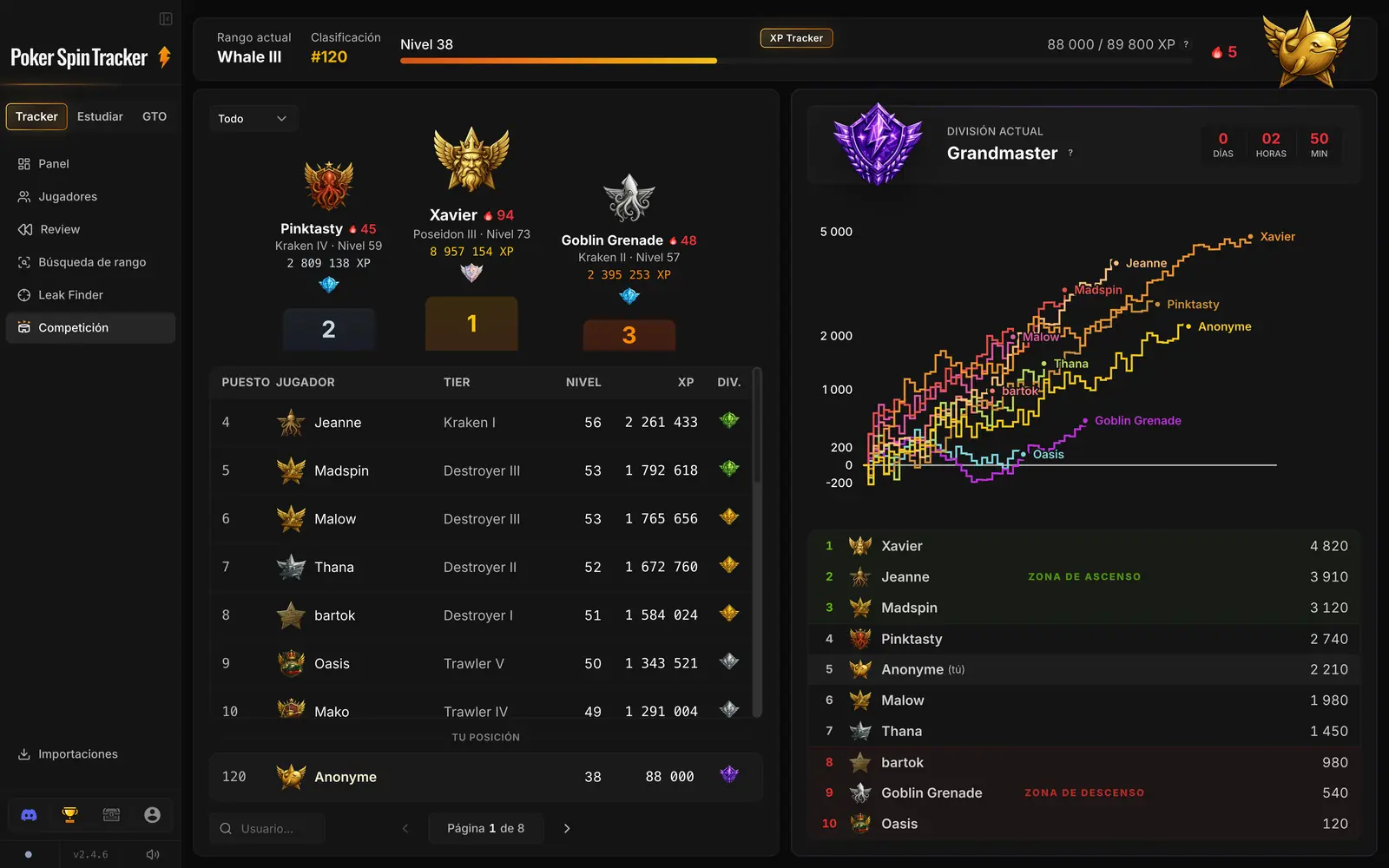
El módulo 7, «Competir y mejorar», está dedicado a ello, empezando por el capítulo La Clasificación XP.
Bonus: el Copilot
Y para terminar, un bonus que no vive en la barra lateral: el Copilot, una pequeña ventana que te da información útil en directo mientras grindeas.
Se abre solo desde tu primera mano de Spin en directo (opción que puedes desactivar en las preferencias).
O sea, solo en las salas que permiten importar las manos en directo (Winamax, PMU y Unibet, las principales). Para las demás (Betclic, por ejemplo), puedes abrir manualmente el Mini Copilot.
Por defecto, muestra el tiempo de sesión, el número de Spins, tu EV Beneficio y tus últimas manos. Puedes añadirle tu CEV, la proporción de Fish en tus mesas, tu beneficio, etc.

Un clic en una mano de la casilla Últimas manos la marca como favorita. La encuentras después de la sesión en la Review, con el Quick Filter Favoritos: práctico para marcar una mano a revisar sin salir de tus mesas.


Mira todo esto en tus propias manos
Prueba gratuita hasta 2 000 Spins.
También disponible para y